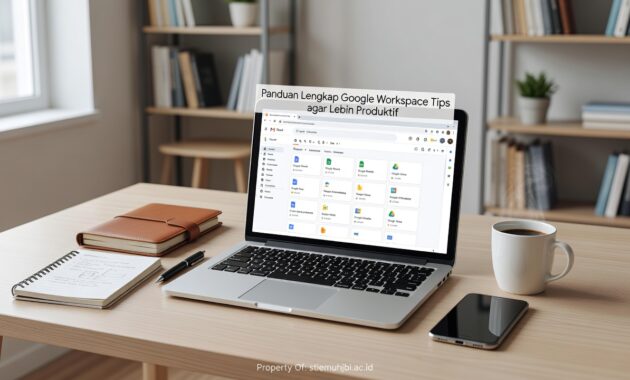
Panduan Lengkap Google Workspace Tips agar Lebih Produktif

Panduan Lengkap Google Workspace Tips agar Lebih Produktif
Ribuan tim kerja di Indonesia sudah beralih ke Google Workspace dan merasakan perbedaannya secara langsung. Kolaborasi jadi lebih cepat, file tidak lagi terpencar di berbagai perangkat, dan meeting bisa dijalankan tanpa perlu berpindah aplikasi. Tapi faktanya, banyak pengguna hanya memakai 20% dari fitur yang tersedia — dan itu membuat potensi besar Google Workspace terbuang sia-sia.
Nah, inilah yang membuat panduan ini relevan. Bukan sekadar mengenal fiturnya, tapi benar-benar memaksimalkan Google Workspace agar produktivitas harian meningkat nyata. Mulai dari cara mengatur Gmail supaya tidak tenggelam di inbox, hingga kolaborasi real-time di Google Docs yang sering diabaikan.
Jadi, kalau Anda sudah menggunakan Google Workspace tapi masih merasa kerja tidak efisien — besar kemungkinan ada beberapa trik yang belum Anda terapkan. Mari telusuri satu per satu.
Google Workspace Tips untuk Mengelola Gmail Lebih Cerdas
Inbox yang berantakan adalah produktivitas killer nomor satu. Banyak orang menghabiskan hampir satu jam sehari hanya untuk memilah email — padahal ada cara yang jauh lebih efisien.
Gunakan Label dan Filter Otomatis
Gmail di Google Workspace punya fitur filter yang bisa memilah email secara otomatis begitu masuk. Caranya: buka pengaturan Gmail → pilih “Filter dan Alamat yang Diblokir” → buat filter berdasarkan pengirim, kata kunci, atau domain tertentu. Email dari klien prioritas bisa langsung masuk ke folder khusus tanpa Anda sentuh.
Tambahkan label berwarna untuk kategori berbeda — misalnya merah untuk deadline, hijau untuk konfirmasi, kuning untuk follow-up. Sistem ini terdengar sederhana, tapi tidak sedikit yang merasakan perbedaan besar hanya dalam dua hari pemakaian.
Manfaatkan Fitur Snooze dan Scheduled Send
Coba bayangkan sedang fokus mengerjakan laporan, lalu email masuk dan memecah konsentrasi. Fitur Snooze memungkinkan email “menghilang” sementara dan muncul kembali di waktu yang Anda tentukan. Sementara itu, Scheduled Send berguna untuk mengirim email di waktu optimal — misalnya pagi hari kerja — meskipun Anda menulisnya di tengah malam.
Maksimalkan Kolaborasi Tim dengan Google Drive dan Docs
Google Drive bukan sekadar tempat menyimpan file. Ia adalah pusat kolaborasi yang, kalau digunakan dengan benar, bisa menggantikan puluhan email bolak-balik hanya untuk revisi dokumen.
Atur Struktur Folder Bersama Sejak Awal
Kesalahan umum tim yang baru memakai Google Workspace adalah membiarkan file bertumpuk tanpa struktur. Buat Shared Drive (bukan “My Drive”) untuk setiap proyek atau divisi, lalu tetapkan hierarki folder yang jelas: misalnya, Proyek → Tahun → Bulan → Jenis Dokumen.
Dengan struktur ini, siapa pun di tim bisa menemukan file dalam hitungan detik. Akses juga bisa dikelola per folder, sehingga dokumen sensitif hanya bisa dibuka oleh orang yang relevan.
Kolaborasi Real-Time di Google Docs dan Sheets
Komentar dan Saran di Google Docs adalah fitur yang sering diremehkan. Alih-alih mengirim file bolak-balik via email, cukup buka dokumen yang sama, aktifkan mode “Suggesting”, lalu beri komentar langsung di bagian yang perlu direvisi. Semua riwayat perubahan tersimpan otomatis.
Di Google Sheets, gunakan fitur Named Ranges dan Protected Ranges agar anggota tim tidak tidak sengaja mengubah data penting. Menariknya, Sheets di 2026 juga sudah terintegrasi lebih dalam dengan Google AppSheet untuk otomasi data tanpa coding.
Tips Mengatur Google Calendar agar Rapat Tidak Menyita Hari
Rapat yang tidak terencana adalah pencuri waktu yang paling sopan. Google Calendar punya beberapa fitur yang bisa membantu Anda mengambil kendali atas jadwal harian.
Gunakan fitur Time Blocking — blokir waktu khusus untuk pekerjaan deep work, bukan hanya untuk meeting. Aktifkan “Focus Time” di Google Calendar yang akan otomatis menolak undangan rapat pada jam yang sudah Anda sisihkan untuk kerja konsentrasi.
Selain itu, integrasikan Google Calendar dengan Google Meet agar tautan meeting dibuat otomatis saat membuat undangan. Tidak perlu lagi copy-paste link secara manual — kecil hal ini, tapi menghemat banyak waktu kalau dilakukan setiap hari.
Kesimpulan
Google Workspace tips yang paling efektif bukan yang paling canggih, melainkan yang paling konsisten diterapkan. Mulai dari pengelolaan Gmail dengan filter otomatis, struktur Shared Drive yang rapi, kolaborasi real-time di Docs, hingga time blocking di Calendar — semuanya saling melengkapi untuk membentuk sistem kerja yang benar-benar produktif.
Kuncinya adalah tidak mencoba semua sekaligus. Pilih satu atau dua tips terlebih dahulu, terapkan selama seminggu, lalu rasakan perbedaannya. Dari situlah kebiasaan produktif terbentuk — bukan dari semangat sesaat, tapi dari perubahan kecil yang konsisten.
FAQ
Apa saja fitur utama Google Workspace yang paling berguna untuk produktivitas?
Fitur paling berpengaruh antara lain Gmail dengan filter otomatis, Google Drive Shared Drive untuk kolaborasi tim, Google Docs mode Suggesting, dan Time Blocking di Google Calendar. Keempat fitur ini bekerja paling baik ketika digunakan secara terintegrasi dalam satu alur kerja harian.
Bagaimana cara memaksimalkan Google Drive untuk kerja tim?
Buat Shared Drive untuk setiap proyek dan tetapkan struktur folder yang konsisten sejak awal. Gunakan fitur akses berbasis peran agar hanya anggota relevan yang bisa mengedit dokumen tertentu, sehingga risiko perubahan tidak sengaja bisa diminimalkan.
Apakah Google Workspace cocok untuk tim kecil atau usaha sendiri?
Google Workspace tersedia dalam berbagai paket, termasuk yang dirancang untuk pengguna individual dan tim kecil. Bahkan dengan paket dasar, fitur-fitur kolaborasi seperti Google Meet, Drive, dan Calendar sudah cukup untuk meningkatkan efisiensi kerja sehari-hari secara signifikan.